Zo maak je een shirt met strass met een Cricut
Maak een shirt met strass met je snijmachine: kies de steenmaat, importeer de SVG op ware grootte, leg flock op de mat, doe een testsnede, snijd en wied.
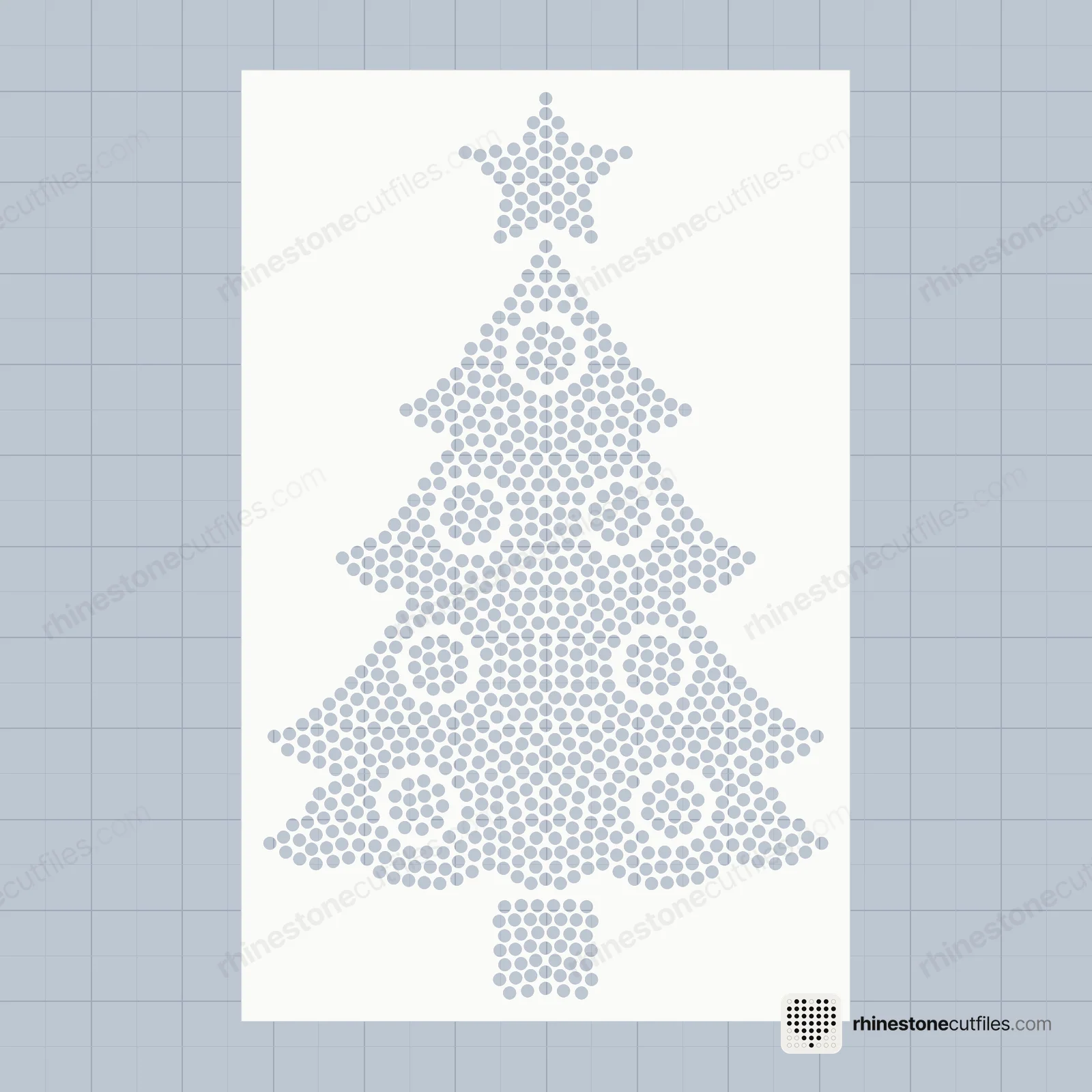
Om een shirt met strass te maken met een snijmachine kies je je steenmaat, importeer je het SVG-sjabloon op ware grootte, snijd je het uit strass-flock met de flockinstelling en wied je de rondjes eruit. Daarna borstel je hotfix-steentjes in de gaatjes, til je ze op met transferfolie en pers je ze vast. Cricut Maker en Explore snijden strass-flock, en veel andere machines ook.
Deze uitleg gaat over het deel achter de computer en aan de machine. De steentjes en de pers krijgen aan het eind een kort stuk.
Wat je nodig hebt
- Een snijmachine die flock snijdt, en de app die erbij hoort
- Sjabloonmateriaal voor strass (flock) met de papieren drager
- Een snijmat van 12 × 12 in (30 × 30 cm), liefst sterk klevend, en een scherp mesje
- Een wiedhaakje en een onderplaat
- Je sjabloonpakket, uitgepakt, zodat de app de SVG-bestanden kan openen
 Stap 1Snijd het sjabloonUit strass-flock, één gaatje per steentje
 Stap 2Borstel de steentjes erinHotfix-strass valt in de gaatjes, glanzende kant boven
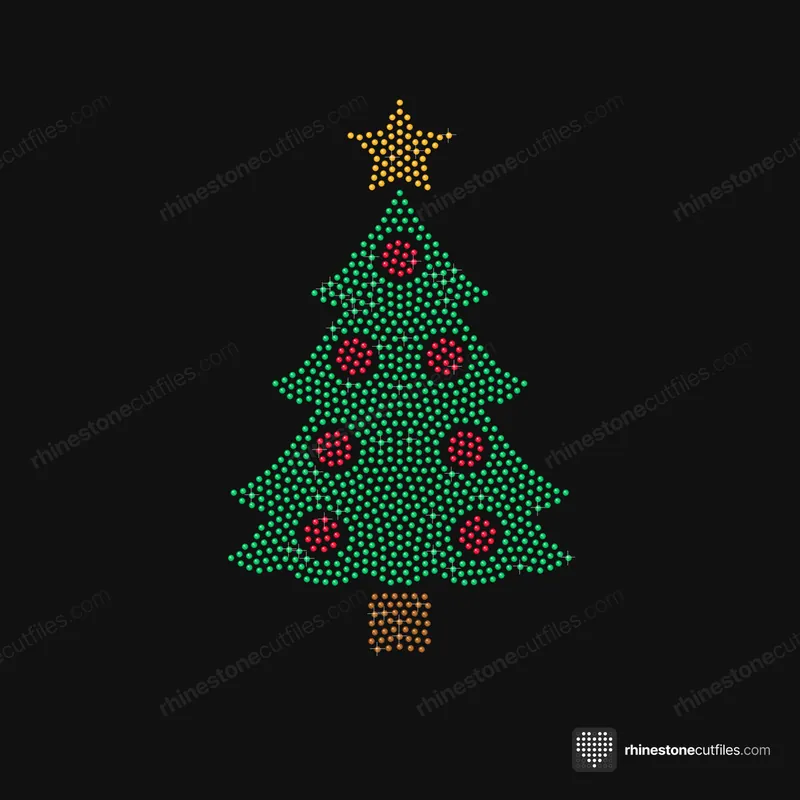 Stap 3Til op met transferfolieDe heldere folie pakt het hele ontwerp op
 Stap 4Pers op het shirtTransferpers of strijkijzer, laten afkoelen, lostrekken
Stap 1: Kies eerst je steenmaat
Kies je steentjes voordat je een bestand opent. Elk pakket heeft SS6 en SS10, en de meeste ook SS16. Elke maat is een eigen bestand op een eigen formaat, met gaatjes voor één steen: 2,54 mm (.100 in) voor SS6, 3,43 mm (.135 in) voor SS10 (de populairste) en 4,47 mm (.176 in) voor SS16.
Het aantal steentjes kan per maat verschillen. De Kerstboom gebruikt 910 steentjes in SS6 en SS10 en 711 in SS16; de productpagina noemt elk aantal. Weet je niet welke maat bij je shirt past? Kijk bij SS6 vs SS10 vs SS16.
Stap 2: Neem de SVG
Elk pakket bevat bestanden in SVG, DXF, PDF, EPS en PNG voor elk ontwerp en elke steenmaat. Gebruik voor de machine de SVG: elk gaatje en het snijkader van 6,35 mm (0,25 in) zijn al snijlijnen. Neem de DXF alleen als je software de SVG niet opent, en de PDF om het ontwerp op ware grootte te printen.
Waarom niet de PNG? Dat is een afbeelding van pixels. De app zou die moeten overtrekken, en overgetrokken rondjes hebben zelden precies de maat van de gaatjes, dus de steentjes zitten te strak of te los. Onze vergelijking van bestandstypen legt elk type uit.
Ontwerpen in meerdere kleuren hebben een map Multi Colour, met één sjabloon per steenkleur en hetzelfde snijkader op elk sjabloon zodat de kleuren later op elkaar aansluiten, en een map One Colour met alle gaatjes in één sjabloon. Snijd elk kleursjabloon uit een eigen stuk flock.
Stap 3: Importeer op ware grootte en controleer
Upload de SVG in de ontwerpsoftware en vergelijk de breedte en hoogte die je ziet met het formaat op de productpagina. De Kerstboom hoort 15,7 × 25,3 cm (6,2 × 9,97 in) te zijn in SS10, 12,5 × 20,1 cm (4,92 × 7,91 in) in SS6 en 16,8 × 27,1 cm (6,63 × 10,67 in) in SS16. Werkt je app in centimeters, vermenigvuldig de inches dan met 2,54.
Kloppen de getallen niet, dan heeft de app het formaat bij het importeren veranderd. Importeer opnieuw, of typ de opgegeven breedte met vergrendelde verhoudingen. Sleep niet aan een hoek tot het er goed uitziet.
Maak een sjabloon nooit groter of kleiner om op een shirt te passen. Elk gaatje past bij één steen, met minstens .03 in (0,76 mm) flock tussen de gaatjes, en schalen verandert allebei. Elk sjabloon past, snijkader inbegrepen, al op de snijmat van 12 × 12 in (30 × 30 cm) en het snijvlak van 11,5 × 11,5 in (29 × 29 cm).
Nog twee controles:
- Houd het bij elkaar. Een sjabloon bestaat uit honderden losse rondjes binnen één kader, en sommige apps verschuiven losse vormen over de mat. Houd ze in één indeling; hoe dat werkt verschilt per app, dus kijk in de hulppagina's.
- Snijden, niet tekenen. Het hele ontwerp moet op snijden staan, niet op tekenen of printen.
Stap 4: Maak de mat en de flock klaar
- Gebruik een schone, goed klevende mat. Flock is dikker dan vinyl, en een sterk klevende mat houdt het op zijn plek tijdens een lange snede.
- Leg de flock op de mat met de papieren drager eraan en de flockkant naar boven. Strijk hem glad binnen het snijvlak.
- Kies de materiaalinstelling voor strass-flock of sjabloonmateriaal. De namen verschillen per machine en per app-versie, dus kijk in de materiaallijst van je machine, of in de instructies van je flock als er niets past.
Stap 5: Doe een kleine testsnede
Kopieer een hoek van het ontwerp op dezelfde maat naar een nieuw project en snijd die uit een restje flock. De rondjes moeten er netjes uit komen, en de papieren drager moet het vel nog bij elkaar houden.
Blijven ze zitten, geef dan meer druk of gebruik een nieuw mesje en test opnieuw. Werkt een instelling, schrijf hem dan op met de flock die je gebruikte, en test elke nieuwe rol.
Stap 6: Snijd het hele sjabloon
- Niet spiegelen. Spiegelen is voor flexfolie, die van de achterkant wordt gesneden. Een strass-sjabloon snijd je zoals het leest, omdat de folie de steentjes van bovenaf optilt.
- Laat hem afmaken. Een ontwerp met duizend gaatjes duurt even.
- Controleer voor het uitwerpen. Til in een hoek voorzichtig een paar rondjes op. Bij sommige machines kun je de snede herhalen terwijl de mat er nog in zit. Is de mat eruit, dan ligt de flock nooit meer precies goed.

Stap 7: Uitwerpen en wieden
Haal de flock langzaam van de mat zodat hij vlak blijft. Trek hem van de papieren drager; veel rondjes blijven op het papier achter. Haal de rest eruit met het haakje, houd het vel tegen het licht om dichte gaatjes te vinden en plak het sjabloon daarna op een onderplaat. Strass-sjablonen snijden heeft meer tips voor het wieden.
Steentjes en persen, in het kort
Borstel de hotfix-steentjes met kleine rondjes in de gaatjes, glanzende kant boven, til ze op met heldere hotfix-transferfolie en pers op 320-335 °F (160-168 °C) gedurende 10-15 seconden met gemiddelde tot stevige druk, onder een antiaanbakvel. Kijk in de instructies van je steentjes, want lijmen verschillen.
Zo maak je een shirt met strass behandelt borstelen, optillen en ontwerpen in meerdere kleuren, en de uitleg over persinstellingen legt het persen uit. Het sjabloon is herbruikbaar: één keer snijden, veel shirts persen.

Als er iets misgaat aan de machine
| Probleem | Waarschijnlijke oorzaak | Oplossing |
|---|---|---|
| Verkeerd formaat na importeren | De app heeft het bestand geschaald | Opnieuw importeren of het opgegeven formaat typen |
| Rondjes verschoven over de mat | De app heeft de indeling opgesplitst | Houd het ontwerp in één indeling |
| Rondjes springen er niet uit | Niet helemaal doorgesneden | Meer druk of een nieuw mesje |
| Flock schuift tijdens het snijden | Mat kleeft niet genoeg | Een sterk klevende mat, flock glad gestreken |
De uitleg bij problemen behandelt de andere stappen.
Oefen met een gratis sjabloon
Doe het hele proces eerst met een van onze gratis sjablonen. Klopt een instelling niet, dan verlies je alleen een restje flock.




FAQ
Moet je een strass-sjabloon spiegelen voor het snijden?
Nee. Spiegelen is voor flexfolie, die van de achterkant wordt gesneden. Strass-steentjes worden met transferfolie van de bovenkant van het sjabloon getild.
Welke snijmat gebruik je voor strass-flock?
Een schone, goed klevende snijmat van 12 × 12 in (30 × 30 cm), vaak een sterk klevende zodat de flock niet schuift. Al onze sjablonen passen erop, snijkader inbegrepen.
Waarom heeft mijn strass-SVG na het uploaden het verkeerde formaat?
Sommige apps veranderen het formaat van een SVG bij het importeren. Vergelijk het met de productpagina en importeer opnieuw of typ het opgegeven formaat. Schaal nooit op het oog.
Kan ik een strass-sjabloon snijden vanuit het PNG-bestand?
Gebruik de SVG. Een PNG bestaat uit pixels, en overtrekken geeft zelden rondjes op precies de maat van het gaatje.