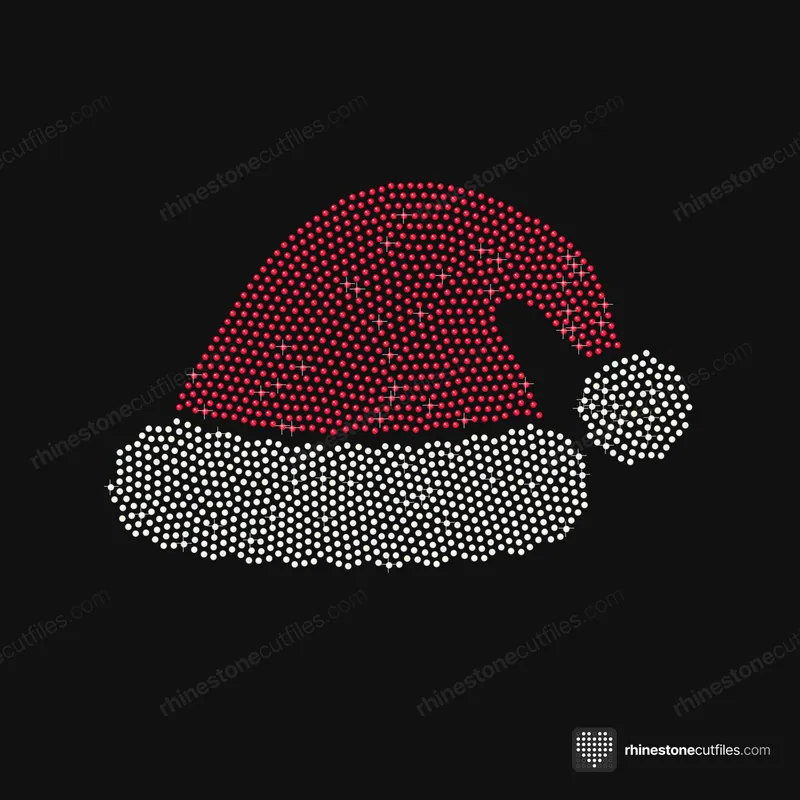
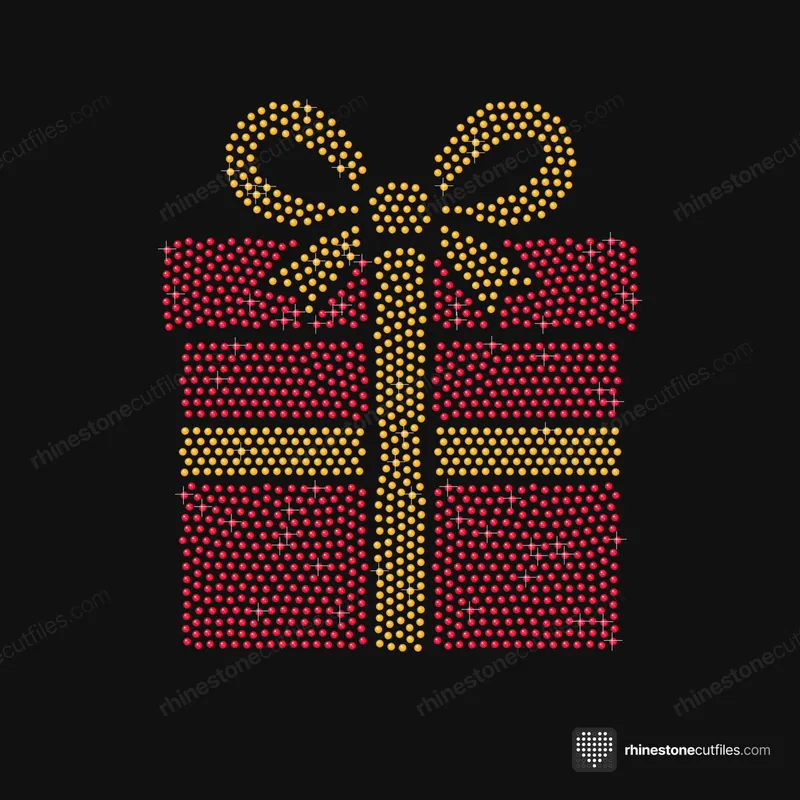
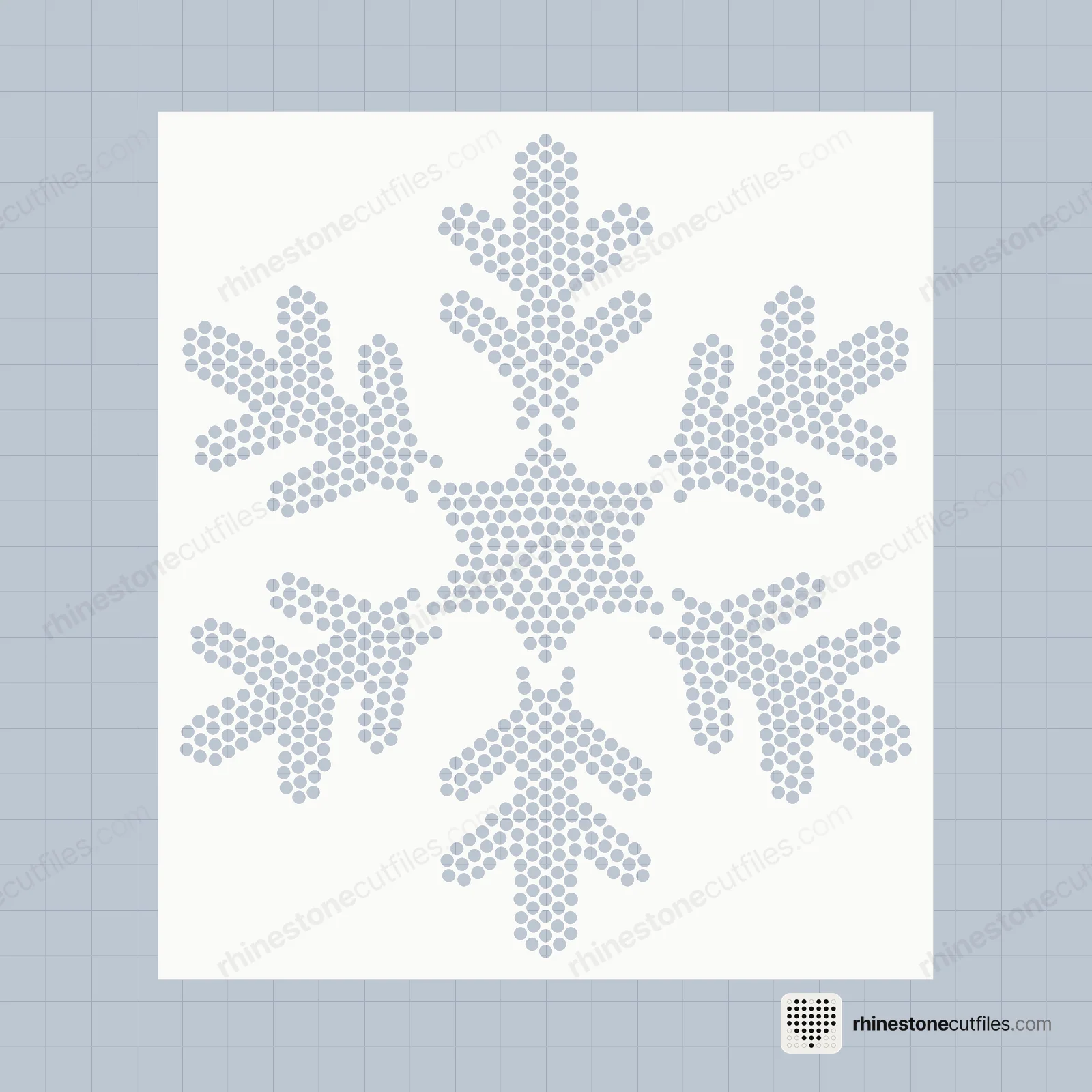
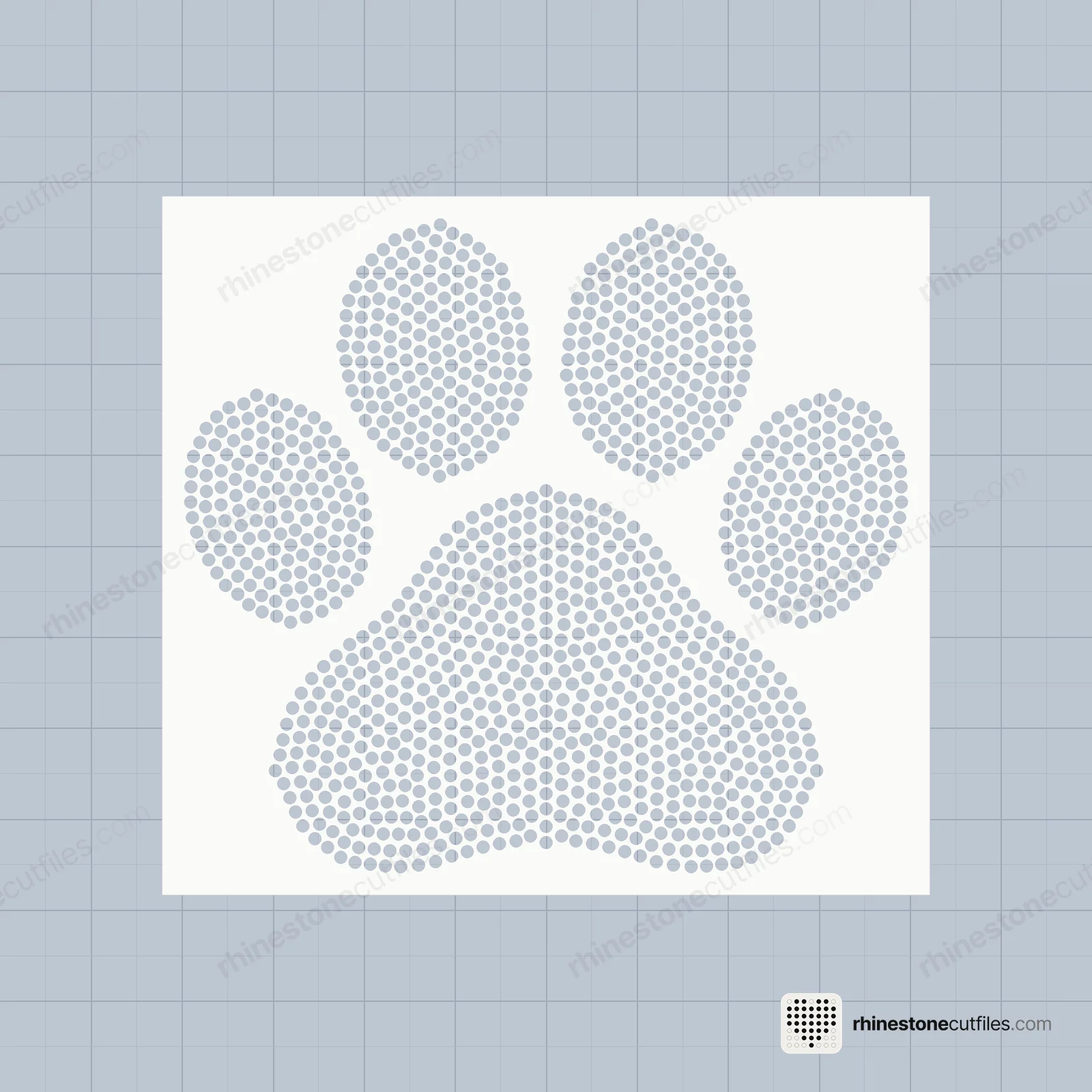
Come fare una maglietta con strass usando Cricut
Fai una maglietta con strass con il plotter: scegli la misura, importa l'SVG a grandezza reale, prepara flock e tappetino, fai una prova, taglia e spellicola.
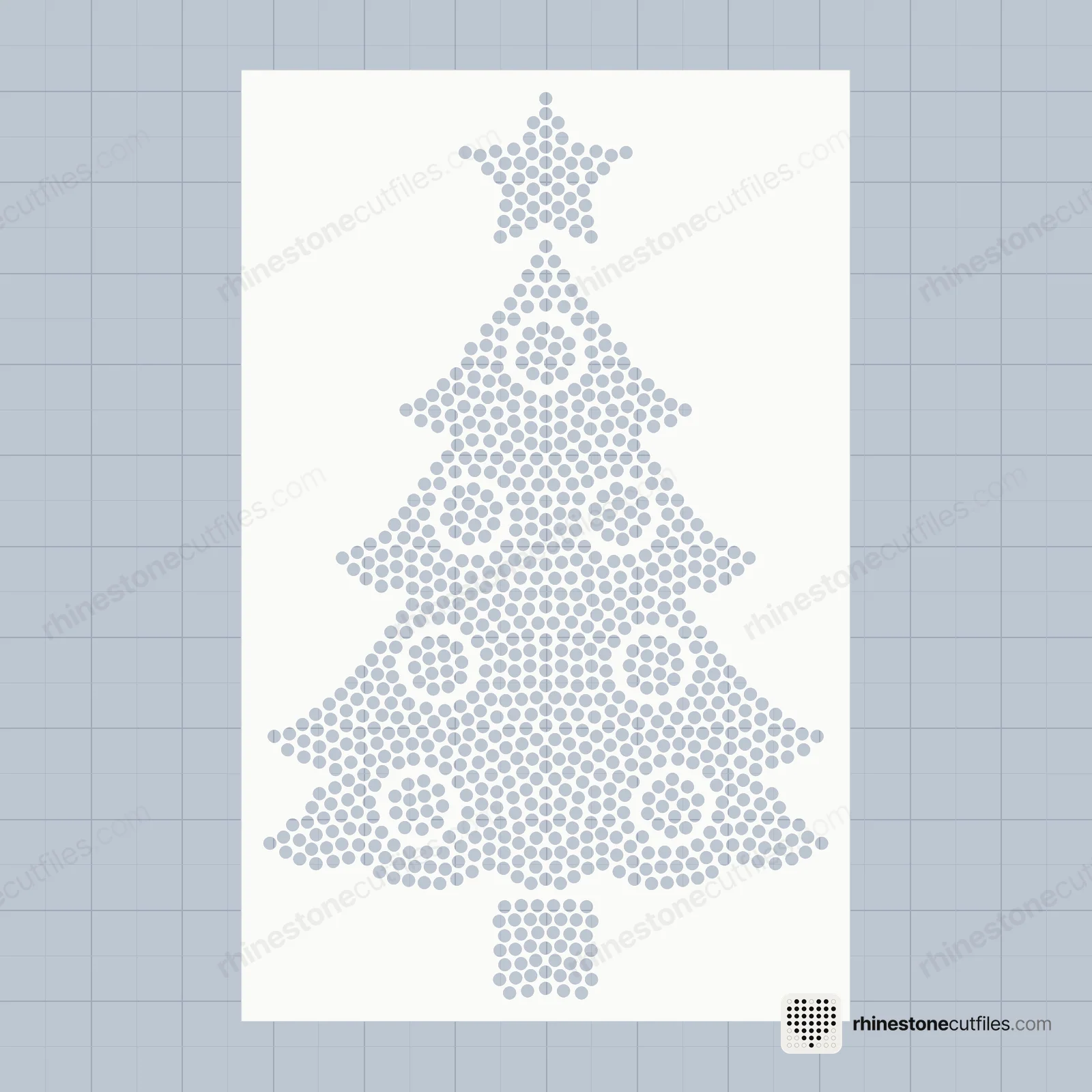
Per fare una maglietta con strass con un plotter da taglio, scegli la misura di strass, importi il template SVG alla sua grandezza reale, lo tagli nel flock per strass con l'impostazione per flock e spellicoli i cerchietti. Poi spazzoli gli strass hotfix nei fori, li sollevi con la pellicola transfer e pressi. Cricut Maker e Explore tagliano il flock per strass, come molti altri plotter.
Questa guida copre la parte al computer e al plotter. Strass e pressa hanno una breve sezione alla fine.
Cosa ti serve
- Un plotter da taglio che tagli il flock, e l'app che lo gestisce
- Materiale per template per strass (flock) con la sua protezione di carta
- Un tappetino 12 × 12 in (30 × 30 cm), meglio se a presa forte, e una lama affilata
- Un uncino per spellicolare e una base di supporto
- Il tuo kit di template, decompresso, così l'app può aprire i file SVG
 Passo 1Taglia il templateDal flock per strass, un foro per ogni strass
 Passo 2Spazzola gli strassGli strass hotfix cadono nei fori, lato brillante in su
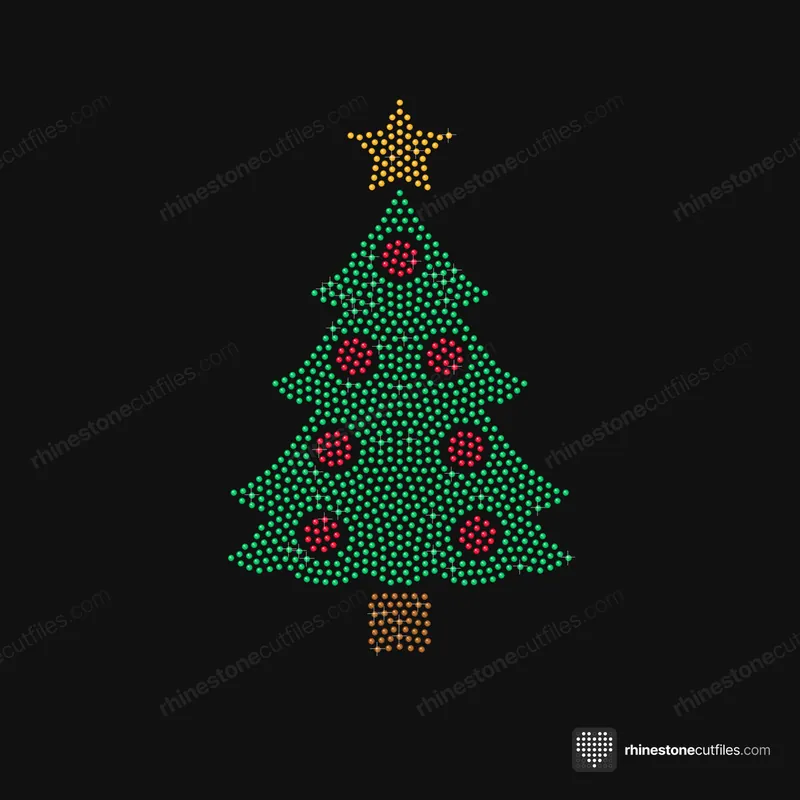 Passo 3Solleva con la pellicola transferLa pellicola trasparente solleva tutto il design
 Passo 4Applica sulla magliettaPressa termica o ferro, lascia raffreddare, stacca
Passo 1: scegli prima la misura di strass
Decidi gli strass prima di aprire qualsiasi file. Ogni kit ha SS6 e SS10, e la maggior parte anche SS16. Ogni misura è un file a sé, con le sue dimensioni e fori fatti per un solo strass: 2,54 mm (.100 in) per SS6, 3,43 mm (.135 in) per SS10 (la più usata) e 4,47 mm (.176 in) per SS16.
Il numero di strass può cambiare con la misura. L'Albero di Natale usa 910 strass in SS6 e SS10 e 711 in SS16; la pagina prodotto indica ogni numero. Non sai quale misura va bene per la tua maglietta? Guarda SS6 vs SS10 vs SS16.
Passo 2: prendi l'SVG
Ogni kit include file SVG, DXF, PDF, EPS e PNG per ogni design e misura di strass. Per il plotter usa l'SVG: ogni foro e il riquadro di taglio da 6,35 mm (0,25 in) sono già linee di taglio. Usa il DXF solo se il tuo software non apre l'SVG, e il PDF per stampare il design a grandezza reale.
Perché non il PNG? È un'immagine fatta di pixel. L'app dovrebbe vettorializzarla, e i cerchi vettorializzati raramente hanno la misura esatta dei fori, così gli strass restano troppo stretti o troppo larghi. Il nostro confronto tra formati di file spiega ogni formato.
I design multicolore hanno una cartella Multi Colour, con un template per ogni colore di strass e lo stesso riquadro di taglio su ognuno perché i colori combacino dopo, e una cartella One Colour con tutti i fori in un solo template. Taglia ogni template di colore su un pezzo di flock a parte.
Passo 3: importa a grandezza reale e controlla
Carica l'SVG nel software di design e confronta larghezza e altezza mostrate con le dimensioni della pagina prodotto. L'Albero di Natale deve misurare 15,7 × 25,3 cm (6,2 × 9,97 in) in SS10, 12,5 × 20,1 cm (4,92 × 7,91 in) in SS6 e 16,8 × 27,1 cm (6,63 × 10,67 in) in SS16. Se la tua app lavora in centimetri, moltiplica i pollici per 2,54.
Se i numeri non tornano, l'app ha cambiato le dimensioni durante l'importazione. Importa di nuovo, oppure scrivi la larghezza indicata con le proporzioni bloccate. Non trascinare un angolo finché sembra giusto.
Non ridimensionare mai un template per adattarlo a una maglietta. Ogni foro è fatto per uno strass, con almeno .03 in (0,76 mm) di flock tra un foro e l'altro, e scalare cambia entrambe le cose. Ogni template, riquadro di taglio compreso, sta già sul tappetino 12 × 12 in (30 × 30 cm) e nella sua area di taglio di 11,5 × 11,5 in (29 × 29 cm).
Altri due controlli:
- Tieni tutto insieme. Un template è fatto di centinaia di cerchi separati dentro un riquadro, e alcune app risistemano le forme separate sul tappetino. Tienili in un'unica disposizione; come si fa cambia da un'app all'altra, quindi controlla la sua guida.
- Taglio, non disegno. Tutto il design deve essere impostato sul taglio, non sul disegno o sulla stampa.
Passo 4: prepara tappetino e flock
- Usa un tappetino pulito e ben adesivo. Il flock è più spesso del vinile, e un tappetino a presa forte gli impedisce di spostarsi durante un taglio lungo.
- Metti il flock sul tappetino con la protezione di carta e il lato flock verso l'alto. Stendilo bene dentro l'area di taglio.
- Scegli l'impostazione per flock per strass o materiale per template. I nomi cambiano tra plotter e versioni dell'app, quindi controlla l'elenco dei materiali del tuo plotter, o le istruzioni del tuo flock se non trovi una voce adatta.
Passo 5: fai un piccolo taglio di prova
Copia un angolo del design in un nuovo progetto, alla stessa misura, e taglialo su un ritaglio di flock. I cerchietti devono staccarsi puliti, e la protezione di carta deve ancora tenere insieme il foglio.
Se restano al loro posto, aumenta la pressione o usa una lama nuova e prova di nuovo. Quando un'impostazione funziona, annotala insieme al flock usato, e prova ogni nuovo rotolo.
Passo 6: taglia il template completo
- Non specchiarlo. Lo specchio serve per il vinile termoadesivo, che si taglia dal retro. Un template per strass si taglia così com'è, perché la pellicola solleva gli strass dall'alto.
- Lascialo finire. Un design con mille fori richiede un po' di tempo.
- Controlla prima di scaricare. Solleva con delicatezza qualche cerchietto in un angolo. Alcuni plotter permettono di ripetere il taglio mentre il tappetino è ancora caricato. Una volta fuori, il flock non si riallinea più.

Passo 7: scarica il tappetino e spellicola
Stacca il flock dal tappetino lentamente, così resta piatto. Staccalo dalla sua protezione di carta; molti cerchietti restano sulla carta. Togli gli altri con l'uncino, guarda il foglio in controluce per trovare i fori ancora chiusi, poi attacca il template su una base di supporto. Come tagliare i template per strass ha altri consigli per spellicolare.
Strass e pressatura, in breve
Spazzola gli strass hotfix nei fori con piccoli movimenti circolari, lato lucido verso l'alto, sollevali con la pellicola transfer trasparente per hotfix e pressa a 320-335 °F (160-168 °C) per 10-15 secondi con pressione da media a decisa, sotto un foglio antiaderente. Controlla le istruzioni dei tuoi strass, perché le colle variano.
Come fare una maglietta con strass spiega come spazzolare, sollevare e lavorare con più colori, e la guida alle impostazioni della pressa termica spiega la pressatura. Il template è riutilizzabile: tagli una volta e pressi tante magliette.

Se qualcosa va storto al plotter
| Problema | Causa probabile | Soluzione |
|---|---|---|
| Dimensioni sbagliate dopo l'importazione | L'app ha scalato il file | Importa di nuovo o scrivi la misura indicata |
| Cerchi spostati sul tappetino | L'app ha diviso la disposizione | Tieni il design in un'unica disposizione |
| I cerchietti non si staccano | Non tagliato fino in fondo | Più pressione o una lama nuova |
| Il flock si sposta durante il taglio | Il tappetino non tiene abbastanza | Un tappetino a presa forte, flock ben steso |
La guida alla risoluzione dei problemi copre le altre fasi.
Fai pratica con un template gratis
Fai prima tutto il procedimento con uno dei nostri template gratis. Se un'impostazione non va, perdi solo un ritaglio di flock.




FAQ
Bisogna specchiare un template per strass prima di tagliarlo?
No. Lo specchio serve per il vinile termoadesivo, che si taglia dal retro. Gli strass vengono sollevati dall'alto del template con la pellicola transfer.
Che tappetino uso per tagliare il flock per strass?
Un tappetino 12 × 12 in (30 × 30 cm) pulito e ben adesivo, spesso a presa forte perché il flock non si sposti. Tutti i nostri template ci stanno, riquadro di taglio compreso.
Perché il mio SVG per strass ha dimensioni sbagliate dopo il caricamento?
Alcune app cambiano le dimensioni di un SVG durante l'importazione. Confrontalo con la pagina prodotto, poi importa di nuovo o scrivi la misura indicata. Non scalarlo mai a occhio.
Posso tagliare un template per strass dal file PNG?
Usa l'SVG. Un PNG è fatto di pixel, e vettorializzarlo raramente dà cerchi della misura esatta del foro.