Come tagliare i template per strass con un plotter da taglio
Come tagliare i template per strass nel flock: apri il file a grandezza reale, prepara il tappetino, scegli l'impostazione per flock, prova e spellicola.
Per tagliare un template per strass, metti il flock per strass sul tappetino con la protezione di carta e il lato flock verso l'alto, scegli l'impostazione per flock del tuo plotter, fai un taglio di prova, poi taglia il design completo e spellicola i cerchietti. Se i cerchietti non si staccano, aumenta la pressione o usa una lama nuova.
L'unica cosa da non sbagliare sono le dimensioni. Ogni foro di un template per strass in SVG è fatto per una sola misura di strass, quindi il file deve arrivare sul tappetino esattamente com'è. Questa guida è la parte di taglio di come fare una maglietta con strass.
Cosa ti serve
- Un plotter da taglio che tagli il flock. Cricut Maker e Explore lo tagliano, come molti altri plotter.
- Materiale per template per strass (flock) con la sua protezione di carta
- Un tappetino da taglio 12 × 12 in (30 × 30 cm) e una lama affilata
- Un uncino per spellicolare
- Una base di supporto per dopo il taglio
- Il file del template nella misura di strass che userai
Non sai quale materiale per template comprare? Il nostro confronto tra i materiali per template presenta le opzioni.
Scegli il file giusto
Ogni kit include file SVG, DXF, PDF, EPS e PNG per ogni design e ogni misura di strass.
| File | A cosa serve |
|---|---|
| SVG | La maggior parte dei software di taglio. Parti da qui. |
| DXF | Software che preferiscono il DXF, o quando un SVG non si apre |
| EPS | Programmi di grafica che aprono gli EPS |
| Stampa a grandezza reale, per controllare le dimensioni o studiare il posizionamento | |
| PNG | Un'immagine del template come riferimento |
Scegli il file della tua misura di strass: SS6, SS10 o SS16. Sono file separati con dimensioni diverse, non un solo file da scalare. Il nostro confronto tra formati di file spiega ogni formato.
Controlla le dimensioni prima di tagliare
È il passaggio che molti saltano, ed è quello che conta di più. Dopo aver aperto il file, confronta larghezza e altezza con le dimensioni indicate nella pagina prodotto.
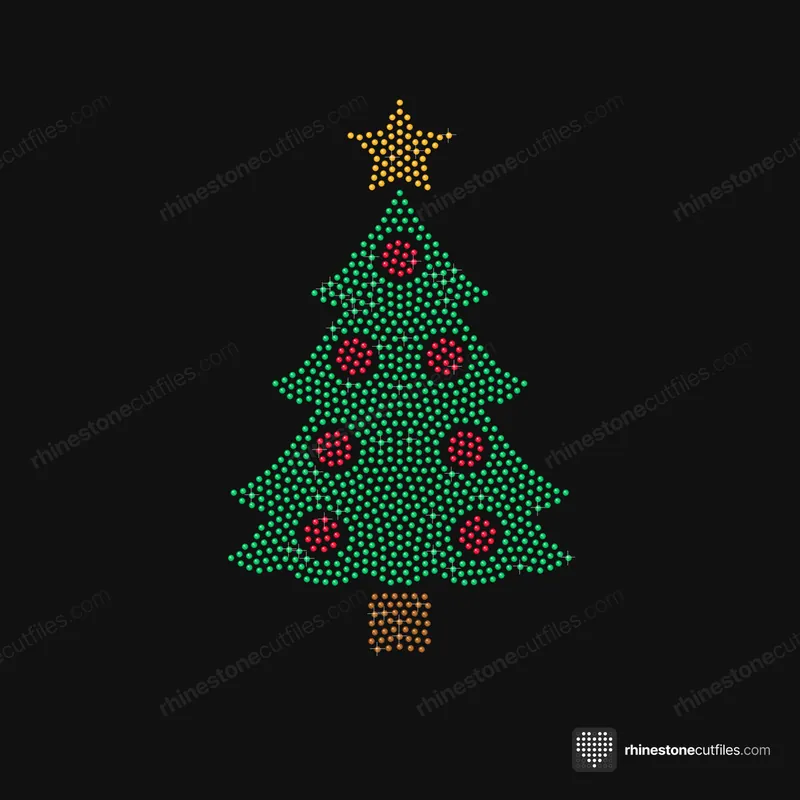
Per esempio, il template Albero di Natale misura 15,7 × 25,3 cm (6.2 × 9.97 in) in SS10, 12,5 × 20,1 cm (4.92 × 7.91 in) in SS6 e 16,8 × 27,1 cm (6.63 × 10.67 in) in SS16. Se il tuo software mostra dimensioni diverse, ha modificato il file durante l'importazione. Annulla e importa di nuovo, oppure inserisci le dimensioni esatte indicate.
Non ridimensionare mai un template per adattarlo a una maglietta. Un template un po' troppo grande o troppo piccolo ha fori che non corrispondono più agli strass. Ogni template, riquadro di taglio incluso, sta sul tappetino 12 × 12 in (30 × 30 cm) con la sua area di taglio di 29,2 × 29,2 cm (11.5 × 11.5 in), quindi non serve rimpicciolire niente.
Passo passo
- Apri l'SVG e confronta le dimensioni con la pagina prodotto.
- Metti il flock sul tappetino con la protezione di carta e il lato flock verso l'alto. Stendilo bene, in piano e senza bolle.
- Nel software di taglio, scegli l'impostazione per flock.
- Fai prima un taglio di prova: va bene un piccolo gruppo di fori copiato dal design.
- Controlla la prova. I cerchietti devono staccarsi in modo pulito e la protezione di carta deve tenere ancora unito il foglio.
- Se i cerchietti restano al loro posto, aumenta la pressione o monta una lama nuova, poi prova di nuovo.
- Taglia il template completo, compreso il riquadro di 6,35 mm (0.25 in) intorno al design.
- Scarica il tappetino e spellicola i cerchietti.
Perché il taglio di prova è importante
Il flock può cambiare da un rotolo all'altro e le lame si consumano. Un taglio di prova usa solo un ritaglio di flock. Un taglio completo non riuscito spreca tutto il foglio e il tempo passato a spellicolarlo.
Quando un'impostazione funziona, annotala insieme al flock che hai usato e alla data dell'ultimo cambio di lama. La volta dopo parti da un'impostazione di cui ti fidi.
Spellicolare i fori
Spellicolare significa togliere i cerchietti tagliati, così che ogni foro resti aperto.
- Stacca piano. Molti creativi staccano il flock dalla sua protezione di carta e vedono che quasi tutti i cerchietti restano sulla carta. Togli gli altri con un uncino per spellicolare.
- Lavora con una buona luce. Se tieni il foglio contro una finestra, vedi subito i fori ancora chiusi.
- Non tirare il flock. Se inizia a strapparsi tra i fori, di solito la lama non taglia più bene.
Poi attacca il template su una base di supporto e stendilo bene. È pronto per gli strass.
Perché lo spazio tra i fori è importante
I nostri template lasciano almeno 0,76 mm (.03 in) di flock tra un foro e l'altro, di solito circa 0,9 mm. Questo ponticello sottile mantiene il template resistente mentre spellicoli e spazzoli. Se ridimensioni un file, lo spazio diventa più sottile o più largo insieme ai fori: un motivo in più per tagliare a grandezza reale. La spaziatura dei template per strass spiegata mostra i numeri con uno schema.
Problemi di taglio comuni
| Problema | Causa probabile | Soluzione |
|---|---|---|
| I cerchietti non si staccano | Taglio non passante | Più pressione o una lama nuova |
| Il flock si strappa durante la spellicolatura | Lama consumata | Lama nuova |
| Gli strass non entrano nei fori | File ridimensionato o misura di strass sbagliata | Importa a grandezza reale, usa il file corrispondente |
| Il template è più grande del tappetino | File ingrandito durante l'importazione | Riportalo alle dimensioni indicate |
Per i problemi con spazzolatura, sollevamento e pressatura, guarda la guida alla risoluzione dei problemi.
Esercitati con un template gratis
Un design gratis è un modo poco rischioso per mettere a punto il tuo plotter. Tagliane uno, spellicolalo e spazzola qualche strass prima di iniziare con un kit a pagamento.




FAQ
Che impostazione uso per tagliare il flock per strass?
Scegli l'impostazione per flock del tuo plotter e fai un taglio di prova. Se i cerchietti non si staccano, aumenta la pressione o usa una lama nuova. Le impostazioni cambiano tra plotter e tipi di flock, quindi prova ogni nuovo rotolo.
Perché i cerchietti non escono dal mio template per strass?
La lama non ha tagliato il flock fino in fondo. Aumenta la pressione o monta una lama nuova, e fai un altro taglio di prova prima di tagliare tutto il foglio.
Posso ridimensionare un template per strass in SVG?
No. I fori sono tagliati per una sola misura di strass e, se ridimensioni il file, cambiano e gli strass non entrano più. Usa il file SS6, SS10 o SS16 che corrisponde ai tuoi strass.
Il flock per strass si taglia con la protezione?
Sì. Taglia con la protezione di carta e il lato flock verso l'alto. Togli la protezione dopo la spellicolatura, quando attacchi il template alla base di supporto.