Strass-Shirt mit dem Cricut selber machen
Strass-Shirt mit dem Plotter machen: Steingröße wählen, SVG in Originalgröße importieren, Flockfolie und Matte vorbereiten, testen, schneiden, entgittern.
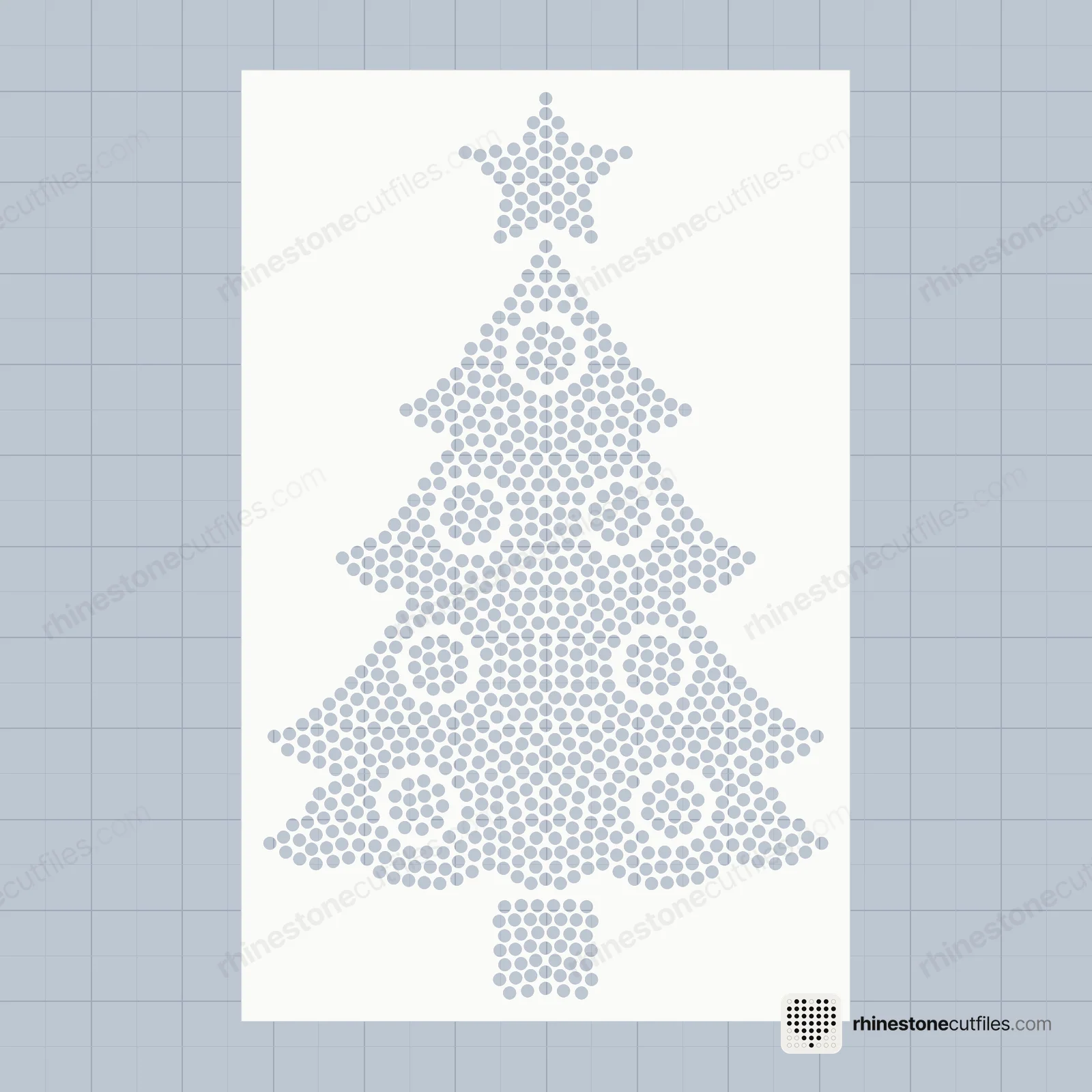
Um ein Strass-Shirt mit dem Schneideplotter zu machen, wählst du deine Steingröße, importierst die SVG-Vorlage in Originalgröße, schneidest sie mit der Materialeinstellung für Flock aus Strass-Flockfolie und entgitterst die Kreise. Dann bürstest du Hotfix-Steine ein, hebst sie mit Transferfolie ab und presst sie auf. Cricut Maker und Explore schneiden Strass-Flockfolie, viele andere Plotter auch.
Dieser Ratgeber behandelt den Teil am Computer und am Plotter. Steine und Presse bekommen am Ende einen kurzen Abschnitt.
Was du brauchst
- Einen Schneideplotter, der Flockfolie schneidet, und die App dazu
- Vorlagenmaterial (Flockfolie) mit Trägerpapier
- Eine Schneidematte mit 12 × 12 in (30 × 30 cm), am besten stark haftend, und eine scharfe Klinge
- Einen Entgitterhaken und eine Trägerplatte
- Dein Vorlagenpaket, entpackt, damit die App die SVG-Dateien darin öffnen kann
 Schritt 1Vorlage schneidenAus Strass-Flockfolie, ein Loch pro Stein
 Schritt 2Steine einbürstenHotfix-Steine fallen in die Löcher, glänzende Seite oben
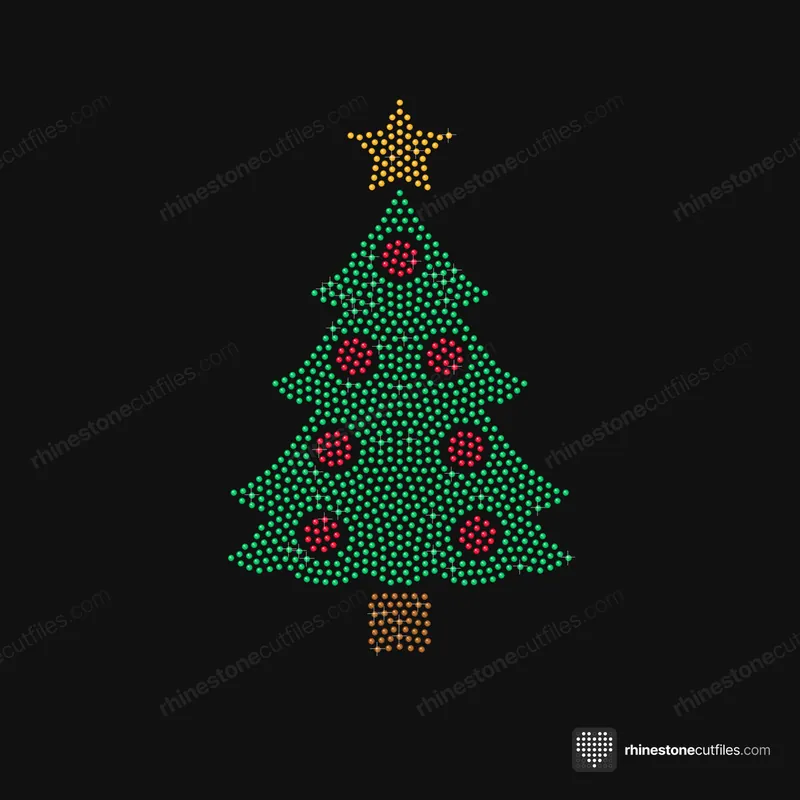 Schritt 3Mit Transferfolie abhebenDie klare Folie nimmt das ganze Motiv auf
 Schritt 4Aufs Shirt pressenTransferpresse oder Bügeleisen, abkühlen lassen, abziehen
Schritt 1: Zuerst die Steingröße wählen
Entscheide dich für die Steine, bevor du eine Datei öffnest. Jedes Paket hat SS6 und SS10, die meisten auch SS16. Jede Größe ist eine eigene Datei in eigener Größe, mit Löchern für genau einen Stein: 2,54 mm (.100 in) für SS6, 3,43 mm (.135 in) für SS10 (die beliebteste Größe) und 4,47 mm (.176 in) für SS16.
Die Zahl der Steine kann je nach Größe unterschiedlich sein. Der Weihnachtsbaum braucht 910 Steine in SS6 und SS10 und 711 in SS16; die Produktseite nennt jede Zahl. Du weißt nicht, welche Größe zu deinem Shirt passt? Sieh dir SS6 vs. SS10 vs. SS16 an.
Schritt 2: Die SVG nehmen
Jedes Paket enthält SVG-, DXF-, PDF-, EPS- und PNG-Dateien für jedes Motiv und jede Steingröße. Für den Plotter nimmst du die SVG: Jedes Loch und der Schneiderahmen von 6,35 mm (0,25 in) sind schon Schnittlinien. Die DXF brauchst du nur, wenn deine Software die SVG nicht öffnet, und die PDF, um das Motiv in Originalgröße auszudrucken.
Warum nicht die PNG? Sie ist ein Bild aus Pixeln. Die App müsste sie nachzeichnen, und nachgezeichnete Kreise haben selten genau die Größe der Löcher, also sitzen die Steine zu stramm oder zu locker. Unser Vergleich der Dateiformate erklärt jedes Format.
Mehrfarbige Motive haben einen Ordner „Multi Colour“ mit einer Vorlage pro Steinfarbe und demselben Schneiderahmen auf jeder, damit die Farben später übereinanderpassen, und einen Ordner „One Colour“ mit allen Löchern in einer Vorlage. Schneide jede Farbvorlage aus einem eigenen Stück Flockfolie.
Schritt 3: In Originalgröße importieren und prüfen
Lade die SVG in die Design-Software und vergleiche die angezeigte Breite und Höhe mit der Größe auf der Produktseite. Der Weihnachtsbaum sollte in SS10 15,7 × 25,3 cm (6,2 × 9,97 in) groß sein, in SS6 12,5 × 20,1 cm (4,92 × 7,91 in) und in SS16 16,8 × 27,1 cm (6,63 × 10,67 in). Arbeitet deine App in Zentimetern, multipliziere die Zoll-Werte mit 2,54.
Stimmen die Zahlen nicht, hat die App die Größe beim Import verändert. Importiere neu oder gib die angegebene Breite mit gesperrtem Seitenverhältnis ein. Zieh nicht an einer Ecke, bis es ungefähr passt.
Ändere nie die Größe einer Vorlage, damit sie auf ein Shirt passt. Jedes Loch ist für einen Stein gemacht, mit mindestens .03 in (0,76 mm) Flockfolie zwischen den Löchern, und Skalieren verändert beides. Jede Vorlage passt samt Schneiderahmen schon auf die Matte mit 12 × 12 in (30 × 30 cm) und ihre Schneidefläche von 11,5 × 11,5 in (29 × 29 cm).
Zwei weitere Prüfungen:
- Alles zusammenhalten. Eine Vorlage besteht aus Hunderten einzelner Kreise in einem Rahmen, und manche Apps ordnen einzelne Formen auf der Matte neu an. Halte sie in einem Layout zusammen; wie das geht, ist je nach App verschieden, also schau in die Hilfe.
- Schneiden, nicht zeichnen. Das ganze Motiv muss auf Schneiden eingestellt sein, nicht auf Zeichnen oder Drucken.
Schritt 4: Matte und Flockfolie vorbereiten
- Nimm eine saubere, gut klebende Matte. Flockfolie ist dicker als Vinyl, und eine stark haftende Matte hält sie bei einem langen Schnitt an ihrem Platz.
- Leg die Flockfolie mit dem Trägerpapier und der Flockseite nach oben auf die Matte. Streich sie innerhalb der Schneidefläche glatt.
- Wähl die Materialeinstellung für Strass-Flockfolie oder Vorlagenmaterial. Die Namen sind je nach Plotter und App-Version verschieden, also prüf die Materialliste deines Plotters, oder die Anleitung deiner Flockfolie, wenn nichts passt.
Schritt 5: Einen kleinen Testschnitt machen
Kopier eine Ecke des Motivs in gleicher Größe in ein neues Projekt und schneide sie aus einem Rest Flockfolie. Die Kreise sollten sich sauber herauslösen, und das Trägerpapier sollte den Bogen noch zusammenhalten.
Bleiben sie drin, erhöhe den Druck oder nimm eine neue Klinge und teste noch einmal. Wenn eine Einstellung funktioniert, schreib sie mit der verwendeten Flockfolie auf und teste jede neue Rolle.
Schritt 6: Die ganze Vorlage schneiden
- Nicht spiegeln. Spiegeln ist für Flexfolie, die von der Rückseite geschnitten wird. Eine Strass-Vorlage wird seitenrichtig geschnitten, weil die Transferfolie die Steine von oben abhebt.
- Fertig schneiden lassen. Ein Motiv mit tausend Löchern dauert eine Weile.
- Vor dem Auswerfen prüfen. Heb in einer Ecke vorsichtig ein paar Kreise an. Manche Plotter können den Schnitt wiederholen, solange die Matte noch eingelegt ist. Ist die Matte draußen, passt die Folie nicht mehr genau.

Schritt 7: Auswerfen und entgittern
Löse die Flockfolie langsam von der Matte, damit sie flach bleibt. Zieh sie vom Trägerpapier ab; viele Kreise bleiben auf dem Papier. Hol den Rest mit dem Haken heraus, halte den Bogen gegen das Licht, um geschlossene Löcher zu finden, und kleb die Vorlage dann auf eine Trägerplatte. Strass-Vorlagen schneiden hat mehr Tipps zum Entgittern.
Steine und Pressen, kurz
Bürste die Hotfix-Steine mit kleinen Kreisbewegungen in die Löcher, glänzende Seite nach oben, heb sie mit klarer Hotfix-Transferfolie ab und presse sie bei 320-335 °F (160-168 °C) 10-15 Sekunden mit mittlerem bis festem Druck unter einer Antihaftfolie. Prüf die Anleitung deiner Steine, denn Kleber sind unterschiedlich.
Strass-Shirt selber machen zeigt Einbürsten, Abheben und mehrfarbige Motive, und der Ratgeber zu den Presseinstellungen erklärt das Pressen. Die Vorlage ist wiederverwendbar: einmal schneiden, viele Shirts pressen.

Wenn am Plotter etwas schiefgeht
| Problem | Wahrscheinliche Ursache | Lösung |
|---|---|---|
| Falsche Größe nach dem Import | Die App hat die Datei skaliert | Neu importieren oder die angegebene Größe eingeben |
| Kreise auf der Matte verschoben | Die App hat das Layout aufgeteilt | Das Motiv als ein Layout zusammenhalten |
| Kreise lösen sich nicht | Nicht ganz durchgeschnitten | Mehr Druck oder eine neue Klinge |
| Folie verrutscht beim Schneiden | Matte klebt nicht genug | Stark haftende Matte, Folie glatt gestrichen |
Der Ratgeber zur Fehlerbehebung deckt die anderen Schritte ab.
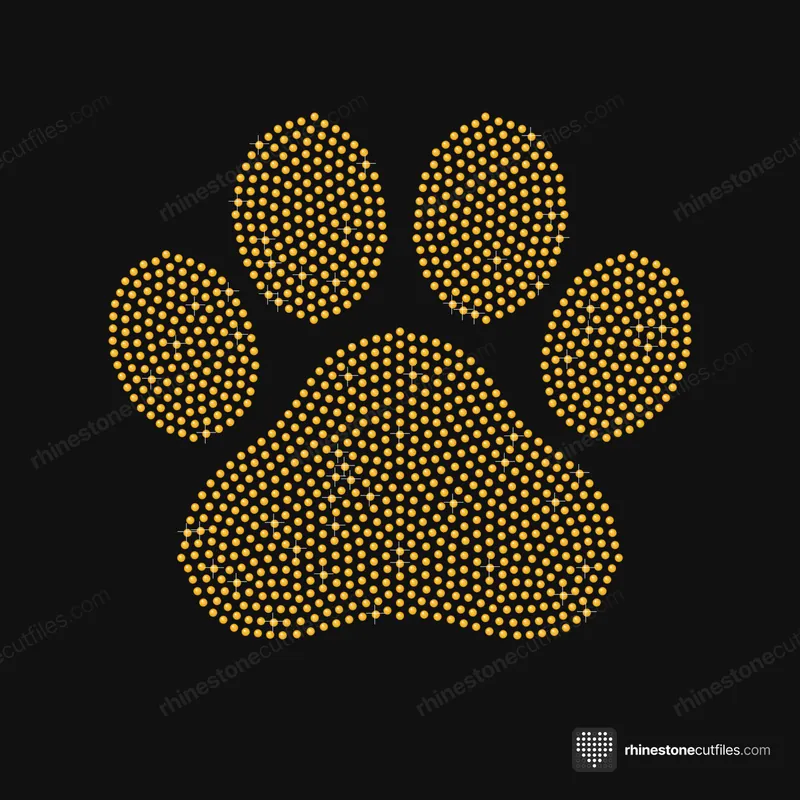
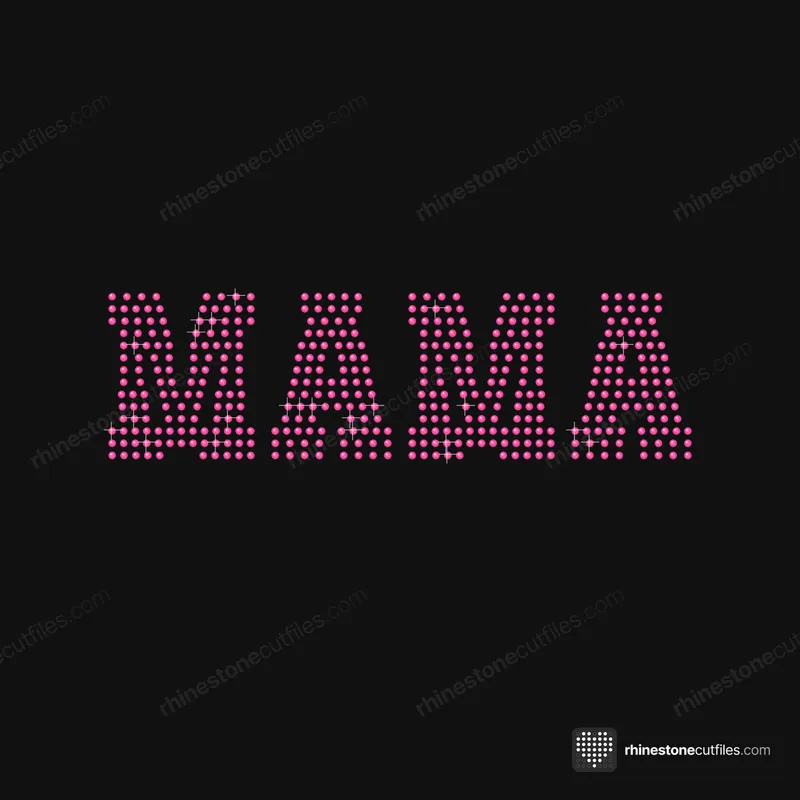
Mit einer Gratis-Vorlage üben
Mach den ganzen Ablauf zuerst mit einer unserer Gratis-Vorlagen. Stimmt eine Einstellung nicht, verlierst du nur einen Rest Flockfolie.




FAQ
Muss man eine Strass-Vorlage vor dem Schneiden spiegeln?
Nein. Spiegeln ist für Flexfolie, die von der Rückseite geschnitten wird. Strasssteine werden mit Transferfolie von oben aus der Vorlage gehoben.
Welche Matte nehme ich für Strass-Flockfolie?
Eine saubere, gut klebende Matte mit 12 × 12 in (30 × 30 cm), oft eine stark haftende, damit die Folie nicht verrutscht. Alle unsere Vorlagen passen samt Schneiderahmen darauf.
Warum hat meine Strass-SVG nach dem Hochladen die falsche Größe?
Manche Apps ändern die Größe einer SVG beim Import. Vergleich sie mit der Produktseite, dann importiere neu oder gib die angegebene Größe ein. Skaliere nie nach Augenmaß.
Kann ich eine Strass-Vorlage aus der PNG-Datei schneiden?
Nimm die SVG. Eine PNG besteht aus Pixeln, und Nachzeichnen ergibt selten Kreise in genau der Lochgröße.