SVG, DXF, EPS of PDF: welk bestand gebruik je voor een strass-sjabloon?
SVG, DXF, EPS of PDF voor strass-sjablonen: welk bestand opent in je snijsoftware, welk print op ware grootte, en hoe elk gaatje de juiste maat houdt.
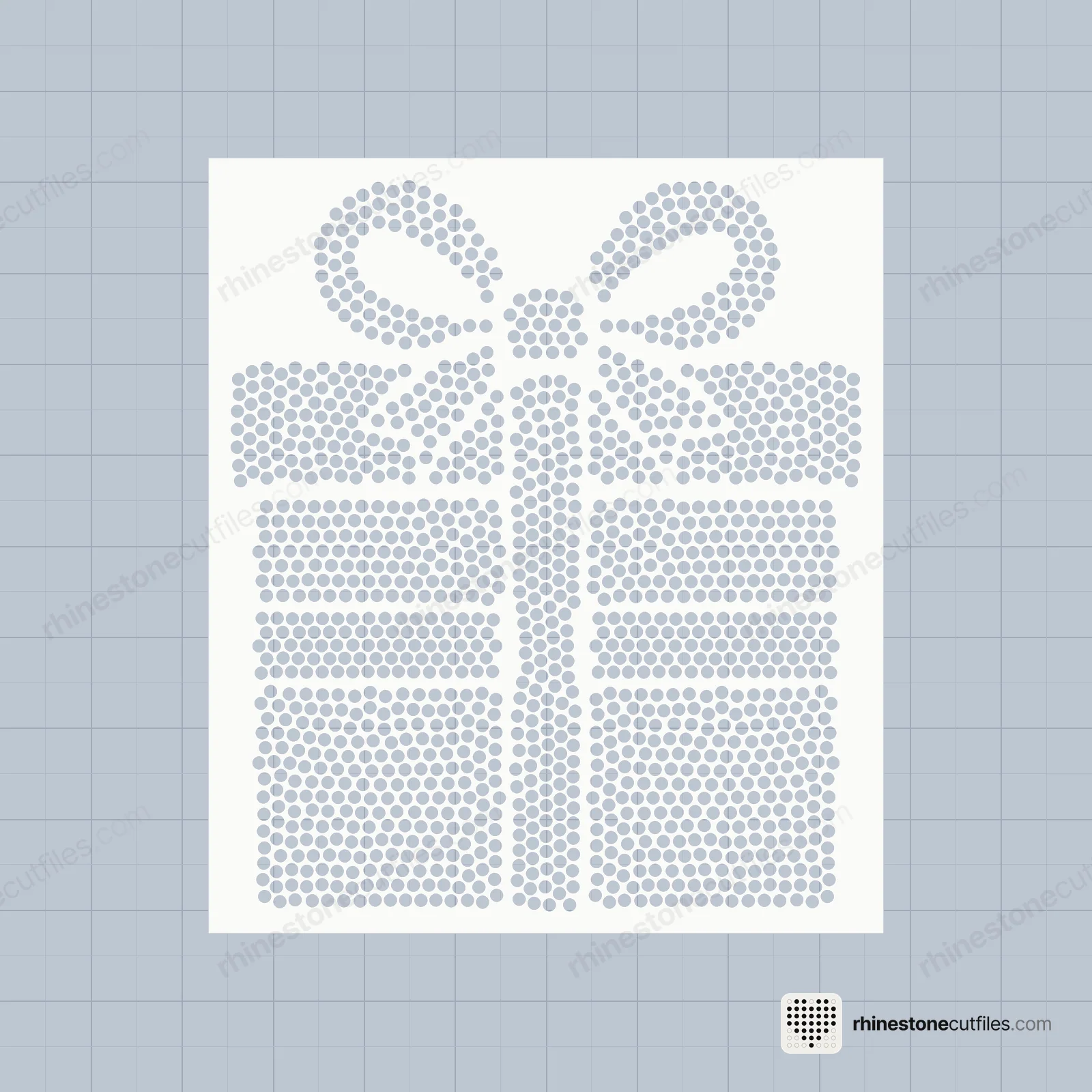
Bij de keuze tussen SVG, DXF, EPS en PDF voor een strass-sjabloon is SVG het bestand voor de meeste snijsoftware, ook voor Cricut Maker en Explore. Gebruik DXF of EPS als je software geen SVG opent, de PDF om het ontwerp op ware grootte te printen, en de PNG alleen als voorbeeldafbeelding.
Elk pakket in onze winkel heeft alle vijf de bestanden voor elk ontwerp en elke steengrootte, zodat je het bestand opent dat je software het best aankan.
De bestandstypen in één oogopslag
| SVG | DXF | EPS | ||
|---|---|---|---|---|
| Vooral voor | Snijden | Snijden | Snijden en ontwerpprogramma's | Printen op ware grootte |
| Opent in | De meeste snijsoftware | Veel snij- en tekenprogramma's | Ontwerpprogramma's, sommige snijsoftware | Elke PDF-lezer, sommige snijsoftware |
| Vector (scherp op elk formaat) | Ja | Ja | Ja | Ja |
| Formaat bij importeren | Meestal goed | Eenheden kunnen verschillen: controleer | Meestal goed: controleer | Print op 100% |
| Gebruik het als | Eerste keuze | SVG niet opent | Je software erom vraagt | Je formaat en plaatsing controleert |
SVG
SVG is een vectorbestand dat de meeste snijsoftware direct opent. Elk gaatje is een strakke cirkel, dus het wordt elke keer even groot gesneden. Dit is het bestand dat je als eerste probeert.
Meet na het importeren één gaatje op: 2,54 mm (.100 in) voor SS6, 3,43 mm (.135 in) voor SS10 en 4,47 mm (.176 in) voor SS16. Klopt het gaatje niet, dan is het bestand bij het importeren geschaald. Maak het ongedaan en importeer opnieuw op 100%, in plaats van het passend te trekken.
DXF
DXF is een ouder vectorformaat uit tekensoftware. Sommige snijprogramma's openen DXF in hun basisversie, maar hebben een upgrade nodig voor SVG, dus het is een handige reserve. DXF-bestanden bevatten niet altijd hun eenheden, waardoor het ontwerp op de verkeerde schaal kan binnenkomen. Meet na het importeren een gaatje op, en verander de grootte nooit op het oog.
EPS
EPS is een vectorformaat dat ontwerpprogramma's en sommige snijsoftware gebruiken. Gebruik het als je software er de voorkeur aan geeft, of als je het sjabloon in een ontwerpprogramma wilt bekijken. Open je het daar, laat de gaatjes dan precies zoals ze zijn: als je ze verplaatst of schaalt, verandert de ruimte tussen de gaatjes.
De PDF print op ware grootte. Print hem op 100% ("werkelijke grootte", niet "aanpassen aan pagina"), dan kun je het papier tegen een shirt houden om formaat en plaatsing te controleren voordat je flock snijdt. Onze uitleg over plaatsing laat zien waar het ontwerp meestal komt.
Sommige snijsoftware kan ook een PDF importeren. Kan de jouwe dat, controleer de gaatjes dan op dezelfde manier als bij de SVG.
PNG
De PNG is een afbeelding van het ontwerp voor voorbeelden, mockups en om aan klanten te laten zien. Snijd er niet van: als je een afbeelding overtrekt, kunnen de gaatjes en tussenruimtes veranderen, en dan passen de steentjes niet.
Ontwerpen met meerdere kleuren
Pakketten met meerdere kleuren hebben twee mappen. In de map Multi Colour zit één sjabloon per steenkleur, allemaal met hetzelfde snijkader van 6,35 mm (0.25 in), zodat ze precies op elkaar passen. In de map One Colour zitten alle gaatjes in één sjabloon. Lees sjablonen in één kleur of meerdere kleuren.
Welke kies je?
- Kies SVG als je de meest gebruikte snijsoftware voor thuis hebt. Probeer het als eerste.
- Kies DXF als je software geen SVG opent, of je versie alleen DXF accepteert.
- Kies EPS als je software of ontwerpprogramma erom vraagt.
- Kies PDF als je het ontwerp op ware grootte wilt printen en op het shirt wilt controleren.
- Kies PNG alleen om het ontwerp te bekijken of aan iemand te laten zien.
Welk bestand je ook kiest: importeer op 100% en verander nooit de grootte. Wil je groter of kleiner, open dan het SS6- of SS16-bestand: lees SS6, SS10 of SS16.
FAQ
Welk bestandsformaat heb ik nodig voor een strass-sjabloon?
Een SVG werkt in de meeste snijsoftware. Opent de jouwe geen SVG, gebruik dan de DXF of EPS. Ze zitten allemaal in elk pakket, voor elke steengrootte.
Waarom hebben de gaatjes in mijn strass-sjabloon de verkeerde maat?
Het bestand is bij het importeren of met de hand geschaald. Maak het ongedaan, importeer opnieuw op 100% en meet een gaatje op: SS6-gaatjes zijn 2,54 mm (.100 in), SS10 3,43 mm (.135 in) en SS16 4,47 mm (.176 in). Onze uitleg bij problemen behandelt andere snijproblemen.
Kan ik een strass-sjabloon snijden vanuit een PDF?
Sommige snijsoftware kan een PDF importeren. Controleer na het importeren de maat van de gaatjes. Kan de jouwe het niet, gebruik dan de SVG of DXF; de PDF is vooral om op ware grootte te printen.
Kan ik het PNG-bestand gebruiken om een sjabloon te snijden?
Dat raden we niet aan. Als je een afbeelding overtrekt, kunnen de gaatjes en de ruimte ertussen veranderen. Gebruik een vectorbestand: SVG, DXF of EPS.